Domain cwnc.de kaufen?
Wir ziehen mit dem Projekt
cwnc.de um.
Sind Sie am Kauf der Domain
cwnc.de interessiert?
domain@kv-gmbh.de · 0541-91531010
Domain cwnc.de kaufen?
Warum zeigt die Webcam nur Schwarz?
Es gibt mehrere mögliche Gründe dafür, dass die Webcam nur Schwarz zeigt. Es könnte sein, dass die Webcam nicht richtig angeschlossen ist oder dass die Treiber nicht korrekt installiert sind. Es könnte auch sein, dass die Webcam defekt ist oder dass die Kamera-App oder Software, die du verwendest, nicht richtig konfiguriert ist. **
Ist die Webcam nur schwarz-weiß?
Das hängt von der Webcam ab. Es gibt sowohl Schwarz-Weiß- als auch Farb-Webcams auf dem Markt. Es ist wichtig, die Spezifikationen der Webcam zu überprüfen, um herauszufinden, ob sie nur Schwarz-Weiß- oder auch Farbaufnahmen machen kann. **

Ähnliche Suchbegriffe für Pro-7-Webcam-schwarz
Top-Angebote
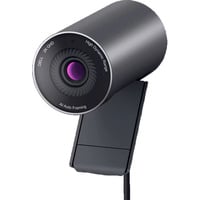
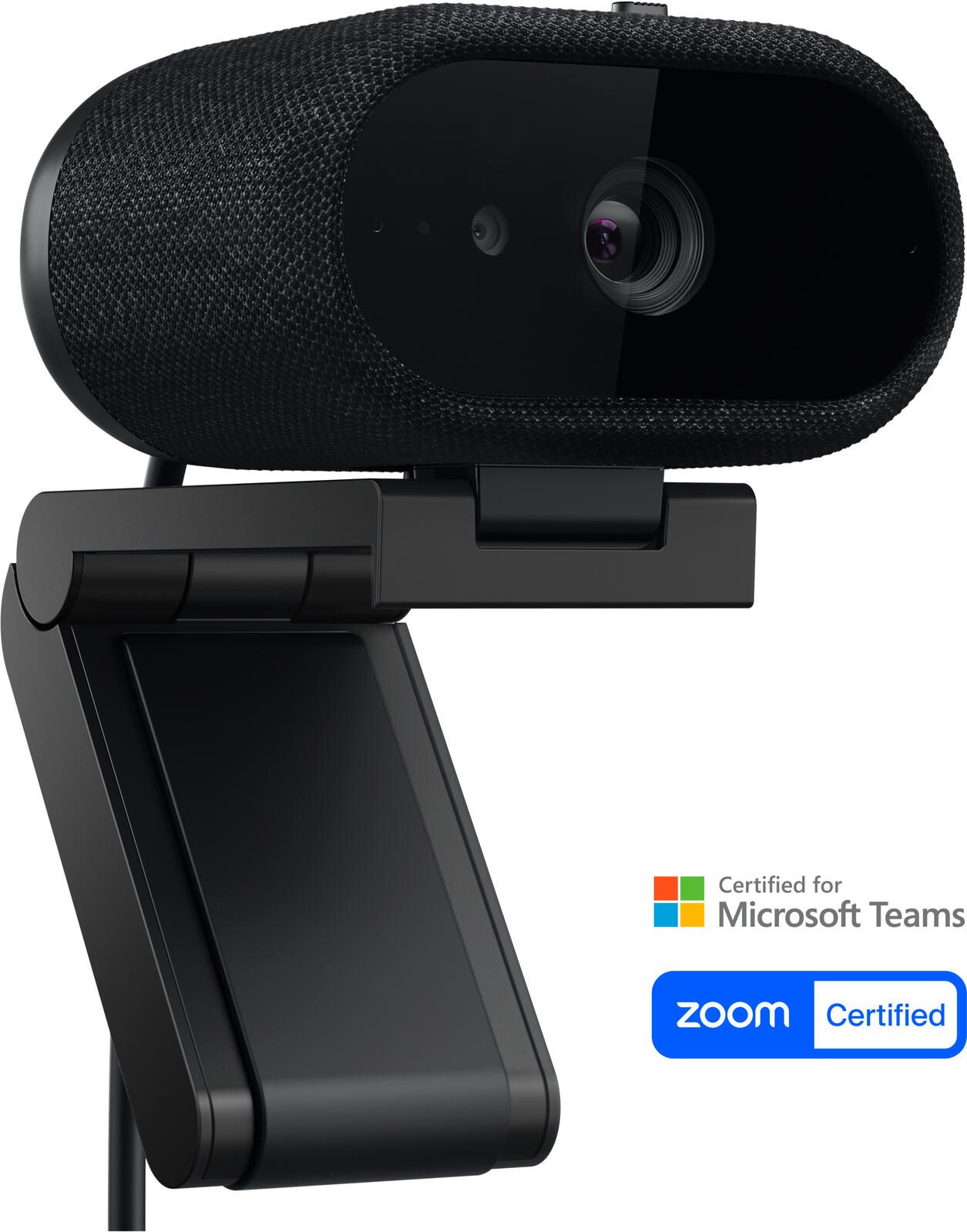
Produkte zum Begriff Pro-7-Webcam-schwarz:
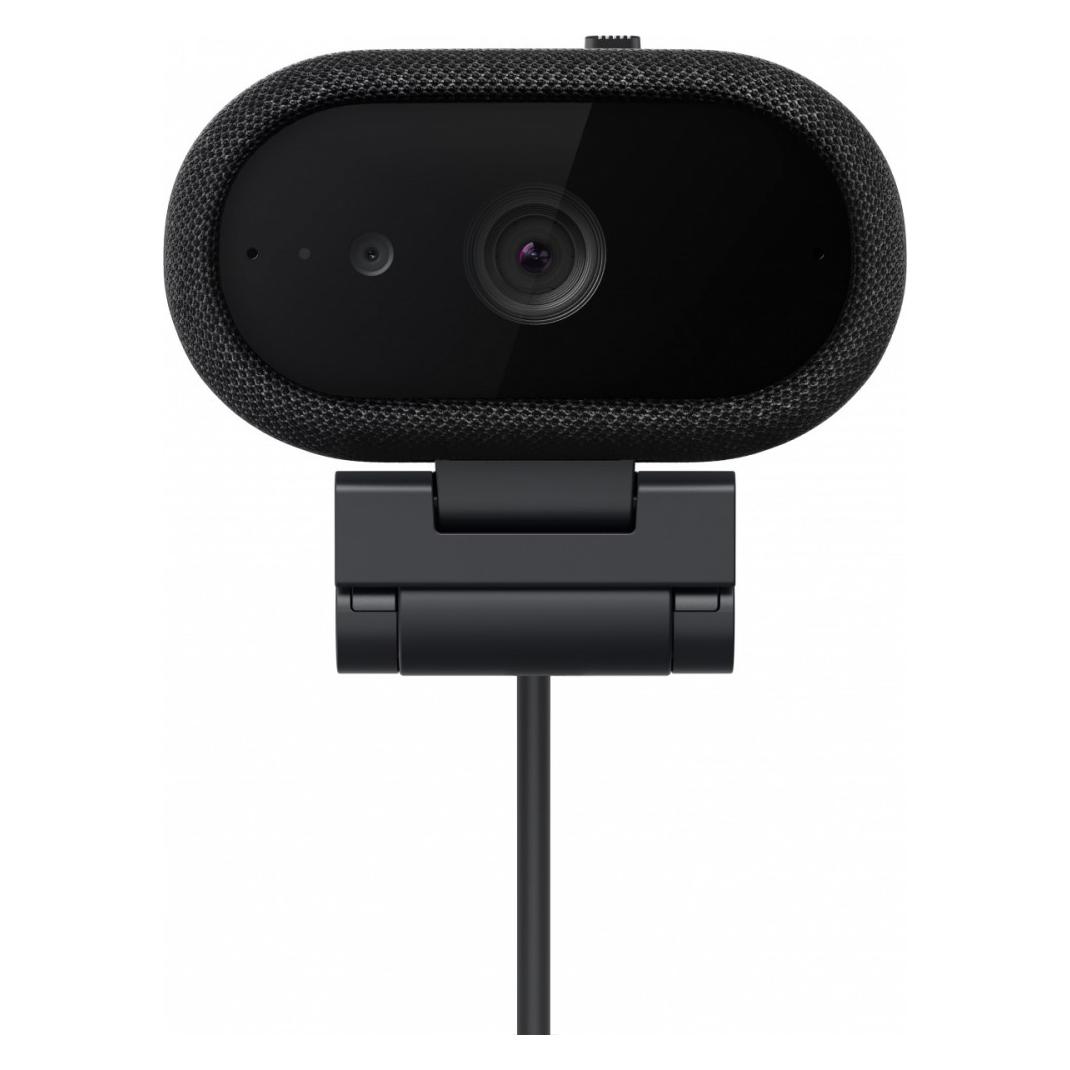
-
Warum ist das Webcam-Bild schwarz?
Es gibt mehrere mögliche Gründe, warum das Webcam-Bild schwarz ist. Es könnte sein, dass die Webcam nicht richtig angeschlossen ist oder dass die Treiber nicht korrekt installiert sind. Es könnte auch sein, dass die Webcam von einer anderen Anwendung verwendet wird oder dass die Kamera selbst defekt ist. **
-
Warum zeigt die integrierte Laptop-Webcam schwarz?
Es gibt mehrere mögliche Gründe, warum die integrierte Laptop-Webcam schwarz angezeigt wird. Es könnte sein, dass die Webcam deaktiviert ist oder dass die Treiber nicht richtig installiert sind. Es könnte auch sein, dass die Webcam von einer anderen Anwendung blockiert wird oder dass sie physisch beschädigt ist. Es ist ratsam, die Einstellungen zu überprüfen, die Treiber zu aktualisieren und gegebenenfalls den technischen Support des Laptop-Herstellers zu kontaktieren, um das Problem zu beheben. **
-
Wie schalte ich meine Webcam ein Windows 7?
Um Ihre Webcam unter Windows 7 einzuschalten, müssen Sie zuerst sicherstellen, dass die Webcam ordnungsgemäß an Ihren Computer angeschlossen ist. Öffnen Sie dann das Startmenü und suchen Sie nach "Geräte-Manager". Klicken Sie auf "Bildverarbeitungsgeräte" und suchen Sie nach Ihrer Webcam. Klicken Sie mit der rechten Maustaste darauf und wählen Sie "Aktivieren". Öffnen Sie anschließend eine Anwendung, die die Webcam nutzen soll, wie z.B. Skype oder die Kamera-App, um zu überprüfen, ob die Webcam funktioniert. Wenn die Webcam nicht angezeigt wird, sollten Sie die neuesten Treiber für Ihre Webcam von der Herstellerwebsite herunterladen und installieren. **
-
Wie aktiviere ich die Webcam bei Windows 7?
Um die Webcam bei Windows 7 zu aktivieren, musst du zuerst sicherstellen, dass die Webcam ordnungsgemäß an deinen Computer angeschlossen ist. Öffne dann das Startmenü und gehe zu "Geräte und Drucker". Dort solltest du deine Webcam unter den angeschlossenen Geräten sehen. Klicke mit der rechten Maustaste auf die Webcam und wähle "Aktivieren". Wenn die Webcam bereits aktiviert ist, kannst du sie in verschiedenen Anwendungen wie Skype oder Zoom verwenden, um Videoanrufe zu tätigen oder Fotos aufzunehmen. Stelle sicher, dass du die Berechtigungen für die Webcam in den Einstellungen der jeweiligen Anwendung aktiviert hast. **
Wie aktiviere ich die Webcam unter Windows 7?
Um die Webcam unter Windows 7 zu aktivieren, klicken Sie auf das Startmenü und öffnen Sie die Systemsteuerung. Wählen Sie dann "Hardware und Sound" und anschließend "Geräte und Drucker". Dort sollten Sie Ihre Webcam sehen und können sie aktivieren, indem Sie mit der rechten Maustaste darauf klicken und "Aktivieren" auswählen. **
Apex 7 oder Pro?
Die Wahl zwischen dem Apex 7 und dem Pro hängt von den individuellen Vorlieben und Bedürfnissen des Nutzers ab. Der Apex 7 bietet eine gute Balance zwischen Funktionen und Preis, während der Pro eine höhere Leistung und zusätzliche Funktionen bietet, die für professionelle Gamer oder Enthusiasten von Vorteil sein können. Es ist ratsam, die spezifischen Unterschiede und Funktionen beider Modelle zu vergleichen, um die beste Wahl zu treffen. **
Top-Angebote
Produkte zum Begriff Pro-7-Webcam-schwarz:
-
Warum zeigt die Webcam nur Schwarz?
Es gibt mehrere mögliche Gründe dafür, dass die Webcam nur Schwarz zeigt. Es könnte sein, dass die Webcam nicht richtig angeschlossen ist oder dass die Treiber nicht korrekt installiert sind. Es könnte auch sein, dass die Webcam defekt ist oder dass die Kamera-App oder Software, die du verwendest, nicht richtig konfiguriert ist. **
-
Ist die Webcam nur schwarz-weiß?
Das hängt von der Webcam ab. Es gibt sowohl Schwarz-Weiß- als auch Farb-Webcams auf dem Markt. Es ist wichtig, die Spezifikationen der Webcam zu überprüfen, um herauszufinden, ob sie nur Schwarz-Weiß- oder auch Farbaufnahmen machen kann. **
-
Warum ist das Webcam-Bild schwarz?
Es gibt mehrere mögliche Gründe, warum das Webcam-Bild schwarz ist. Es könnte sein, dass die Webcam nicht richtig angeschlossen ist oder dass die Treiber nicht korrekt installiert sind. Es könnte auch sein, dass die Webcam von einer anderen Anwendung verwendet wird oder dass die Kamera selbst defekt ist. **
-
Warum zeigt die integrierte Laptop-Webcam schwarz?
Es gibt mehrere mögliche Gründe, warum die integrierte Laptop-Webcam schwarz angezeigt wird. Es könnte sein, dass die Webcam deaktiviert ist oder dass die Treiber nicht richtig installiert sind. Es könnte auch sein, dass die Webcam von einer anderen Anwendung blockiert wird oder dass sie physisch beschädigt ist. Es ist ratsam, die Einstellungen zu überprüfen, die Treiber zu aktualisieren und gegebenenfalls den technischen Support des Laptop-Herstellers zu kontaktieren, um das Problem zu beheben. **
Ähnliche Suchbegriffe für Pro-7-Webcam-schwarz
-
Wie schalte ich meine Webcam ein Windows 7?
Um Ihre Webcam unter Windows 7 einzuschalten, müssen Sie zuerst sicherstellen, dass die Webcam ordnungsgemäß an Ihren Computer angeschlossen ist. Öffnen Sie dann das Startmenü und suchen Sie nach "Geräte-Manager". Klicken Sie auf "Bildverarbeitungsgeräte" und suchen Sie nach Ihrer Webcam. Klicken Sie mit der rechten Maustaste darauf und wählen Sie "Aktivieren". Öffnen Sie anschließend eine Anwendung, die die Webcam nutzen soll, wie z.B. Skype oder die Kamera-App, um zu überprüfen, ob die Webcam funktioniert. Wenn die Webcam nicht angezeigt wird, sollten Sie die neuesten Treiber für Ihre Webcam von der Herstellerwebsite herunterladen und installieren. **
-
Wie aktiviere ich die Webcam bei Windows 7?
Um die Webcam bei Windows 7 zu aktivieren, musst du zuerst sicherstellen, dass die Webcam ordnungsgemäß an deinen Computer angeschlossen ist. Öffne dann das Startmenü und gehe zu "Geräte und Drucker". Dort solltest du deine Webcam unter den angeschlossenen Geräten sehen. Klicke mit der rechten Maustaste auf die Webcam und wähle "Aktivieren". Wenn die Webcam bereits aktiviert ist, kannst du sie in verschiedenen Anwendungen wie Skype oder Zoom verwenden, um Videoanrufe zu tätigen oder Fotos aufzunehmen. Stelle sicher, dass du die Berechtigungen für die Webcam in den Einstellungen der jeweiligen Anwendung aktiviert hast. **
-
Wie aktiviere ich die Webcam unter Windows 7?
Um die Webcam unter Windows 7 zu aktivieren, klicken Sie auf das Startmenü und öffnen Sie die Systemsteuerung. Wählen Sie dann "Hardware und Sound" und anschließend "Geräte und Drucker". Dort sollten Sie Ihre Webcam sehen und können sie aktivieren, indem Sie mit der rechten Maustaste darauf klicken und "Aktivieren" auswählen. **
-
Apex 7 oder Pro?
Die Wahl zwischen dem Apex 7 und dem Pro hängt von den individuellen Vorlieben und Bedürfnissen des Nutzers ab. Der Apex 7 bietet eine gute Balance zwischen Funktionen und Preis, während der Pro eine höhere Leistung und zusätzliche Funktionen bietet, die für professionelle Gamer oder Enthusiasten von Vorteil sein können. Es ist ratsam, die spezifischen Unterschiede und Funktionen beider Modelle zu vergleichen, um die beste Wahl zu treffen. **
* Alle Preise verstehen sich inklusive der gesetzlichen Mehrwertsteuer und ggf. zuzüglich Versandkosten. Die Angebotsinformationen basieren auf den Angaben des jeweiligen Shops und werden über automatisierte Prozesse aktualisiert. Eine Aktualisierung in Echtzeit findet nicht statt, so dass es im Einzelfall zu Abweichungen kommen kann. ** Hinweis: Teile dieses Inhalts wurden von KI erstellt.